
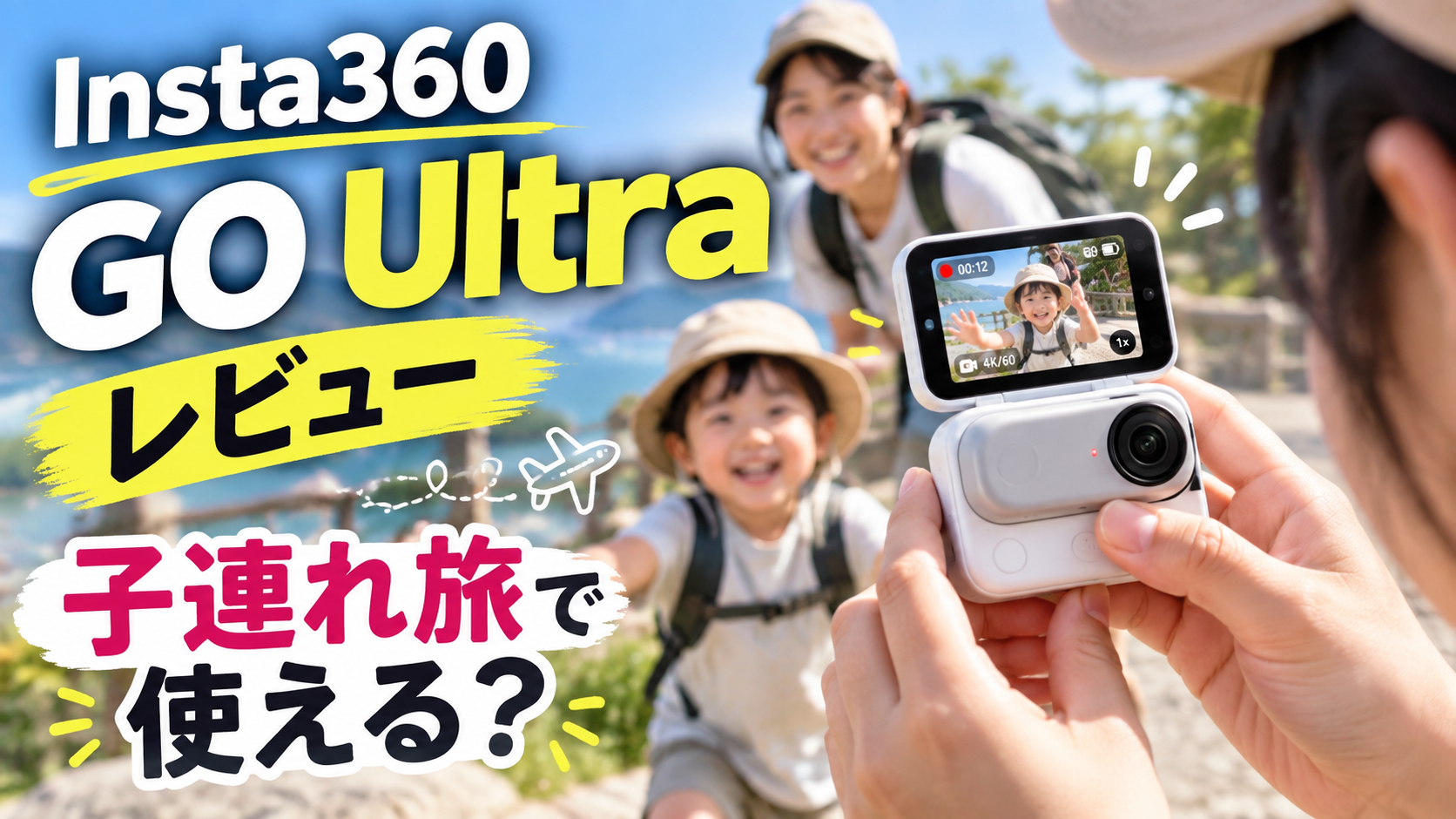
スマホで動画を撮っていると、すぐに容量がいっぱいになる。
かといって、大きなアクションカメラを持ち歩くのは面倒。
そんな人に合うのが、カメラ本体52.9gのInsta360 GO Ultraです。
microSDカードに保存するので、スマホの容量を気にせず撮れます。
本体は水深10mまで防水で、プールや川遊びにもそのまま持っていけます。

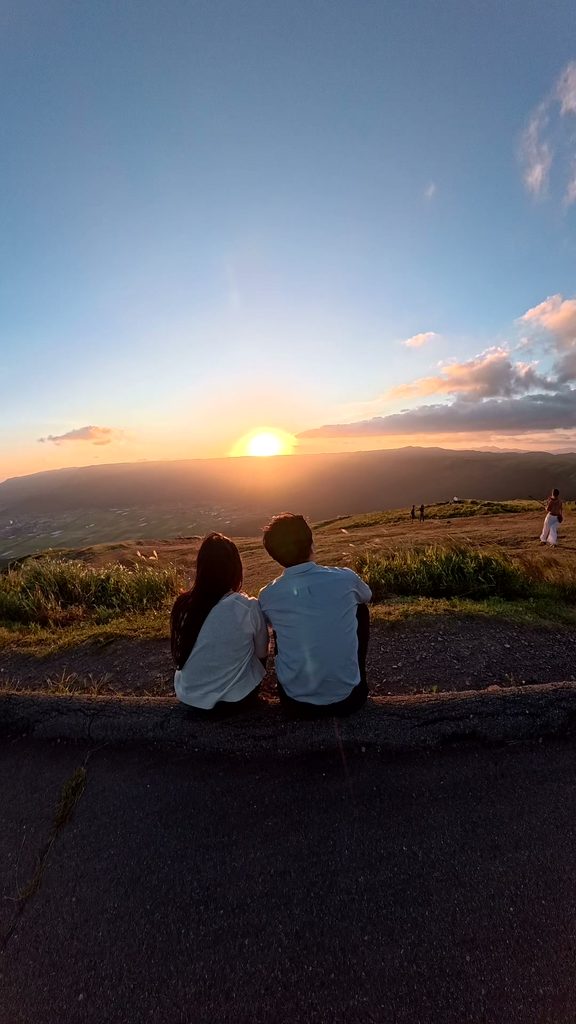
風が強い日だったのに、阿蘇の夕日が綺麗に撮れたのには感動。
この記事では、旅行やプール、川遊び、キャンプで実際に使って分かったことをまとめました。
熱で止まらないか、Osmo NanoやGO 3Sと何が違うかも紹介します。
この記事を書いた人:うみ(新幹線ポケット|新幹線をおトクに乗る方法)
西日本を中心に、実際に乗って試した格安きっぷやコスパ旅のコツを紹介。旅がもっと楽しくなる新幹線の”お得な乗り方”を発信しています。
| 比較軸 | 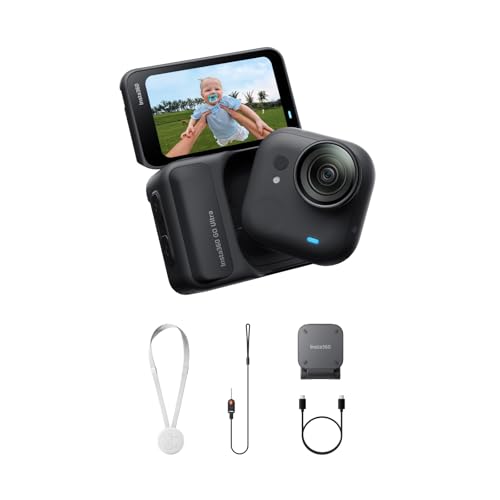 Insta360 GO Ultra |  Insta360 GO 3S | 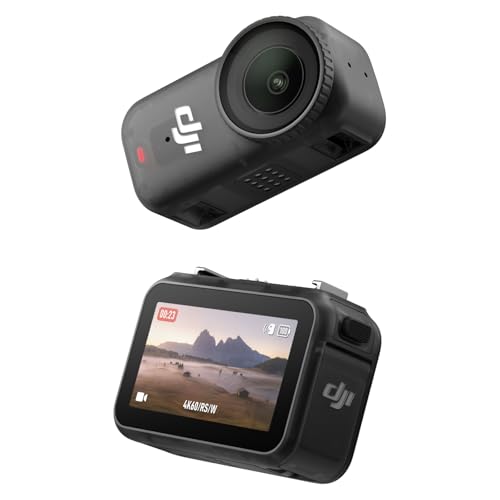 DJI Osmo Nano |  GoPro MISSION 1 | 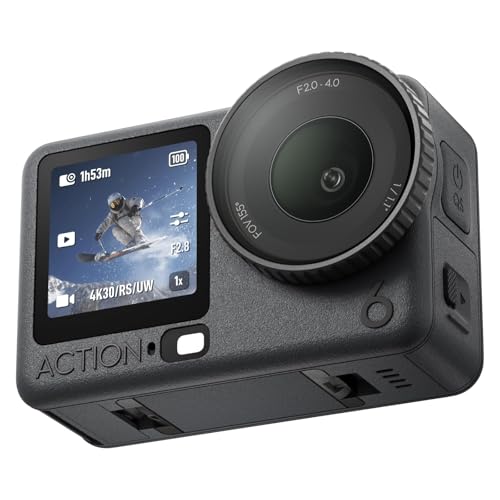 DJI Osmo Action 6 |
| 位置づけ | 超小型・ハンズフリー | 超小型・ハンズフリー | 超小型・ハンズフリー | 堅牢な標準アクションカメラ | 堅牢な標準アクションカメラ |
| カメラ重量 | 52.9g | 39.1g | 52g | 207g | 149g |
| センサー | 1/1.28インチ | 1/2.3インチ | 1/1.3インチ | 1インチ | 1/1.1インチ |
| 最大動画 | 4K/60fps | 4K/30fps | 4K/60fps | 8K/30fps | 8K/30fps |
| 防水 | カメラ単体10m・ポッドは防滴条件 | カメラ単体10m・ポッドは防滴 | カメラ単体10m・ビジョンドックはIPX4 | 20m | 20m(ケースなし) |
| 画面 | アクションポッド | アクションポッド | 専用ポッド | 本体画面 | 本体画面 |
| 装着性 | 磁気・小型アクセサリー中心 | 磁気・小型アクセサリー中心 | 磁気・小型アクセサリー中心 | マウント中心 | マウント中心 |
| 電池・保存 | 70分/ポッド併用200分、microSD最大2TB | 38分/ポッド併用140分、内蔵ストレージ | 90分/ドック併用200分、microSD最大1TB | 最長5時間(1080p等の条件別) | 240分(1080p/24fps等の条件) |
| 向いている人 | 歩行目線・軽さ優先 | 小型撮影を続けたい人 | 小型・4K撮影を比較したい人 | 長時間・荒天・堅牢性優先 | 長時間・荒天・画面操作優先 |
| 詳細を見る | 詳細を見る | 詳細を見る | 詳細を見る | 詳細を見る | 詳細を見る |

Insta360 GO Ultraの結論|私が何故選んだのか?
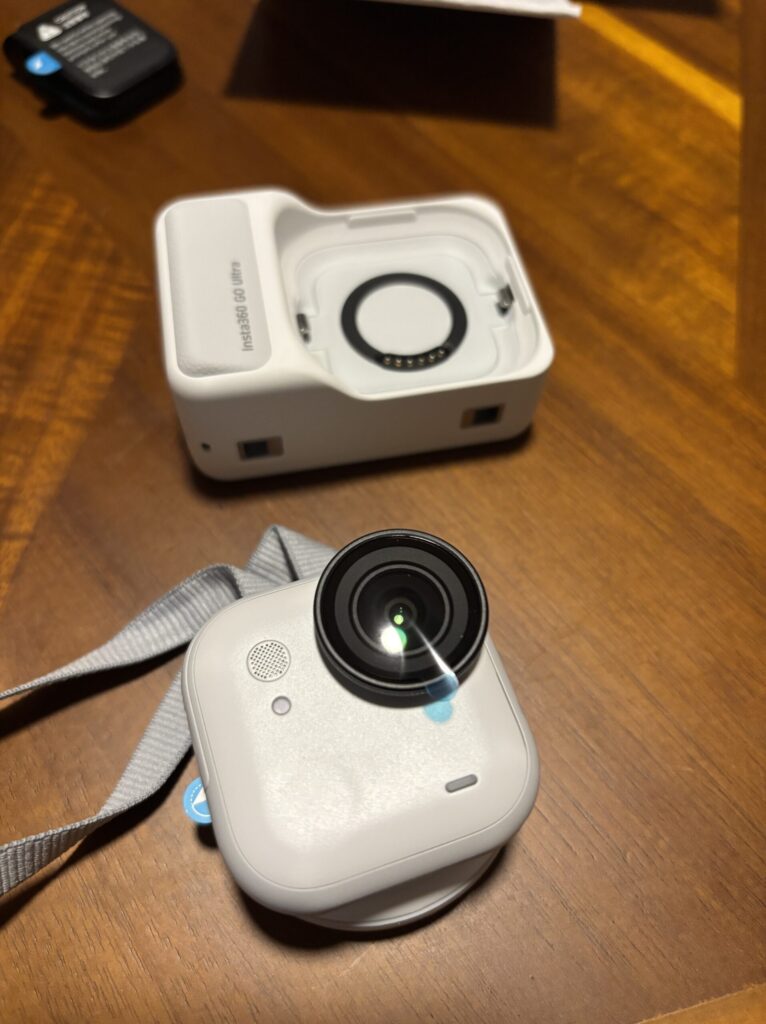
私がInsta360 GO Ultraを選んだ理由は、「スマホの容量を気にせず撮れる」ことと「両手を自由にして撮影できる」ことです。
- microSDカード対応でスマホの容量を圧迫しない
撮影データはmicroSDカードに保存。スマホのストレージを気にせず、動画をたっぷり残せます。 - ハンズフリーで気軽に撮れる
胸元や帽子などに固定できるので、カメラを構える必要なし。子どもとのお出かけでも、両手を自由にしたまま撮影できます。
「容量を気にせず、撮りたい瞬間をサッと残したい」
そんな私にとって、GO Ultraは理想のサブカメラでした。
GO Ultraを選ぶべき人
GO Ultraが向いているのは、次の3タイプです。
- 動画を日常的に撮る人
記録先がスマホと分かれます。容量の上限を自分で決められるので、撮る量を我慢しなくて済みます。 - 動きの多い撮影をする人
歩きながら、走りながら、乗り物の中から。カメラを構えずに撮れるので、シャッターチャンスを逃しません。 - SNSに動画を投稿する人
縦でも横でも撮影OK。アプリのAI編集が1本にまとめてくれるので、投稿までの時間がぐっと短くなります。
たとえば、子どもとの旅行。
旅先はとにかく手がふさがります。片手で子どもの手をつなぎ、もう片方には荷物。そこからスマホを取り出して、構えて、録画ボタンを押す。正直、間に合いません。
GO Ultraなら身につけたまま、ボタンひとつで録画がスタート。
| 子連れ旅の場面 | GO Ultraの対応 |
|---|---|
| 手がふさがる | 磁石で身につけてワンタッチ録画 |
| 荷物を増やしたくない | カメラ本体52.9g |
| プール・水遊び | カメラ本体は水深10mまで対応 |
| 突然の雨 | カメラ本体は防水、ポッドは防滴 |
| 容量が尽きる | microSDを差し替えれば復活 |
GO Ultraを選ばないほうがよい人
反対に、次に当てはまる人はスマホや別のカメラのほうが合います。
- スマホ1台でデータを管理したい人
カメラが増えると、転送とバックアップの手間もひとつ増えます。撮ってすぐ投稿したいだけなら、スマホのほうが手軽です。 - 子どもの行事で使いたい人
GO Ultraは広角のカメラです。運動会や発表会のように、離れた場所から子どもを大きく写す撮影には向いていません。
「行事は望遠カメラ、旅の道中はGO Ultra」。用途で分けるのが良いです。
実際に買う時に迷った他のカメラと、GO Ultraの決め手は何だったか
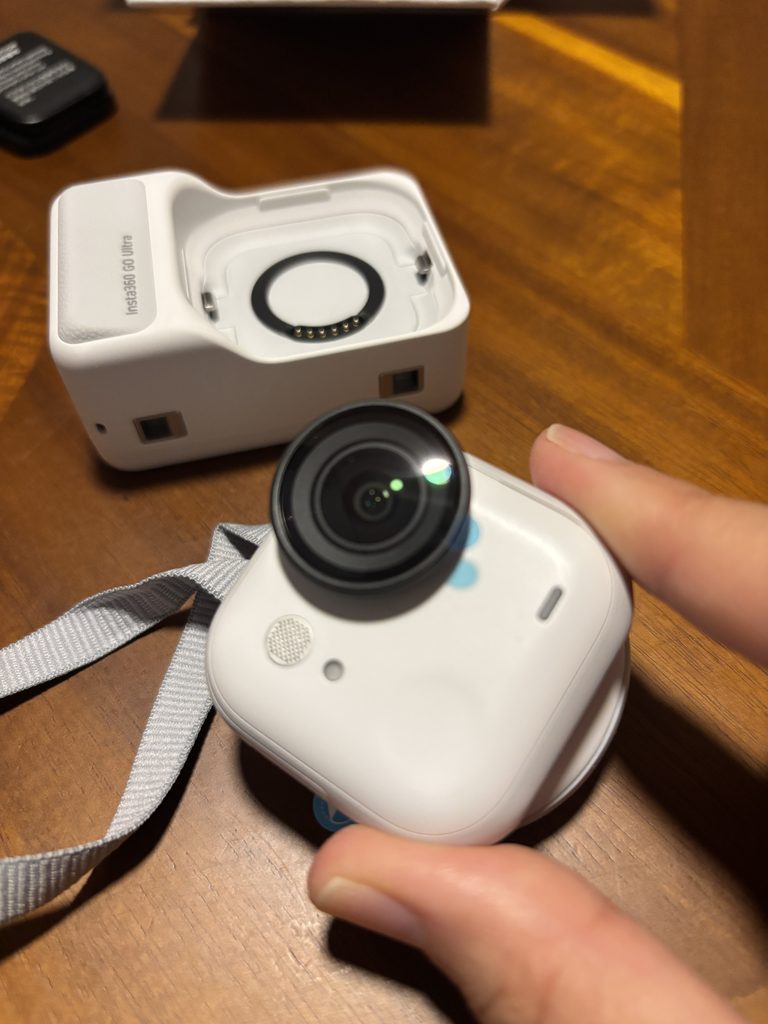
最後まで迷ったのはDJI Osmo Nanoでした。
重さはほぼ互角。Osmo Nanoが52g、GO Ultraが52.9gです。
どちらも磁石で身につけられます。
価格はOsmo Nanoのほうが安く、64GBモデルで43,890円、128GBモデルで48,730円。
GO Ultraの標準キット(64,800円)と比べると、1.6万〜2.1万円ほどの差があります。
それでもGO Ultraを選びました。決め手は次の4つです。
- ハンズフリーで使える
磁気ペンダントで首から下げれば、縦でも横でも撮影OK。ザックのショルダーや帽子のつばには、磁気クリップで挟むだけです。 - 撮り方を選べる
身につけて撮る、アクションポッドに載せて画面を見ながら撮る、ポッドを開いて自撮りする。さらに自撮り棒やクイックリリースマウントを足せば、持って撮る・貼り付けて固定する、といった撮り方も加わります。シチュエーションに合わせて変えられるのが便利です。 - とにかく小さい
46×45.7×18.3mmの手のひらサイズ。ポケットに入れたことを忘れるくらいの軽さです。 - 発熱の口コミが気になった
Osmo Nanoは発熱で撮影が止まることがある、という声を見かけました。30分ほどで停止したという内容です。
動画を長めに回すつもりだったので、途中で止まるのは困ります。
ちなみにGO Ultraは、うっかり30分〜1時間ほど回しっぱなしにしたことがあります。
本体は熱を持っていましたが、途中で止まることはありませんでした。
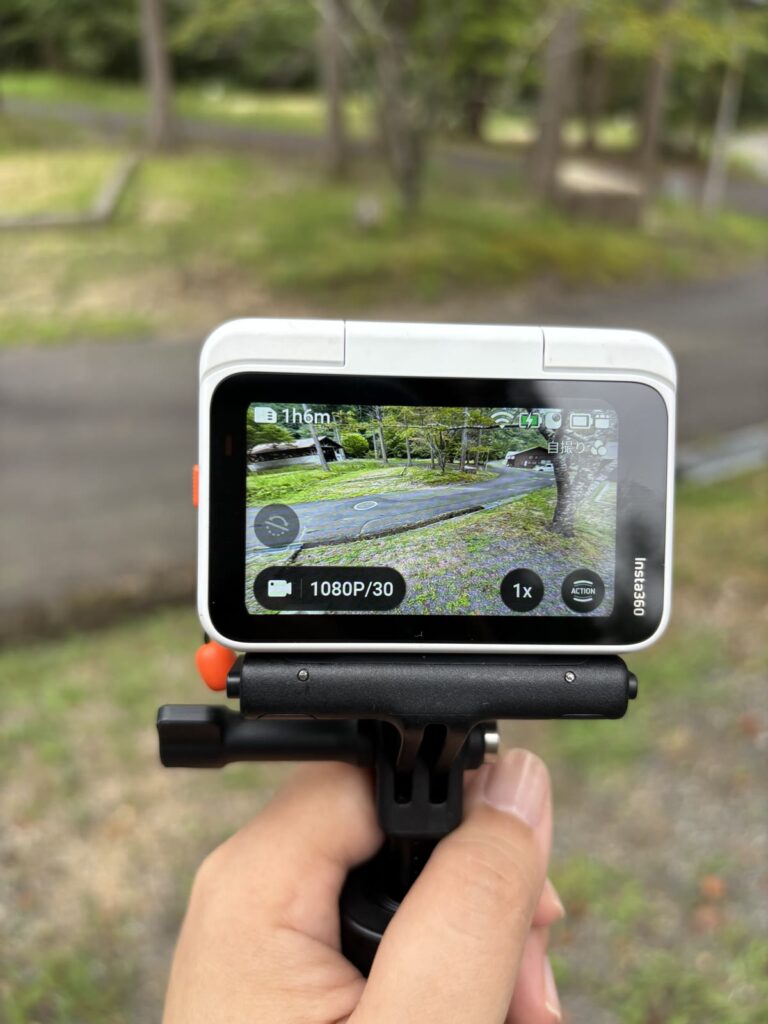
Insta360 GO Ultraの公式仕様と使った感覚
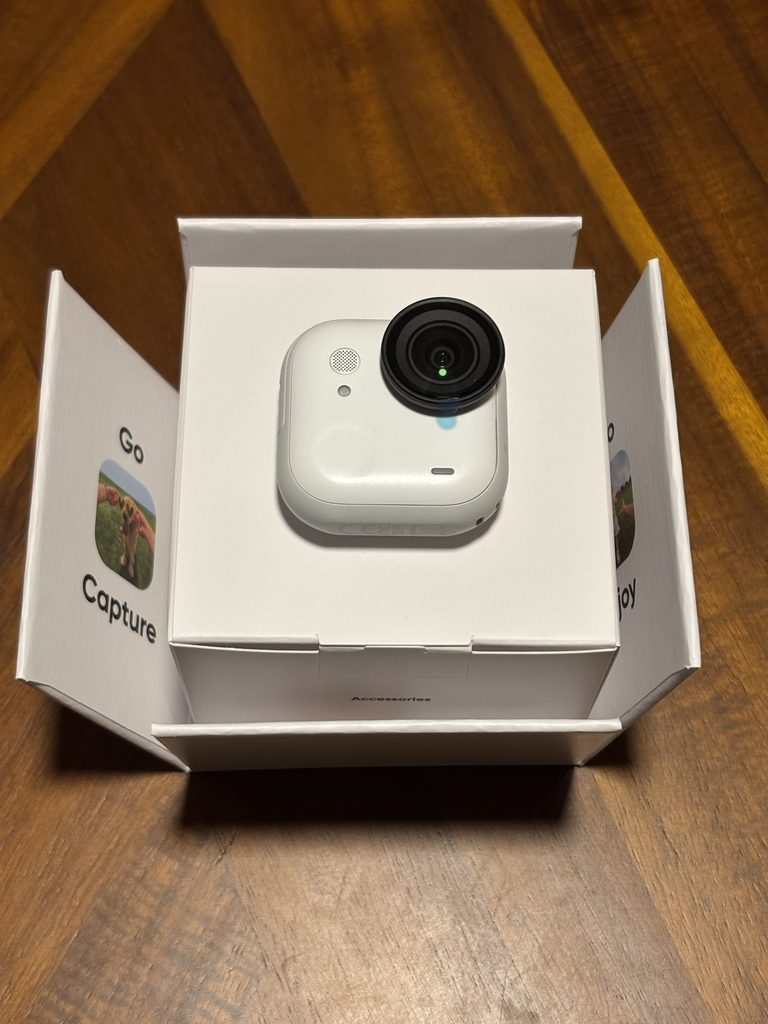
Insta360 GO Ultraのスペックはこちらです。
| 項目 | GO Ultra |
|---|---|
| カメラ本体の重さ | 52.9g |
| アクションポッドの重さ | 108.5g |
| カメラ本体のサイズ | 46×45.7×18.3mm |
| センサー | 1/1.28インチ |
| 絞り | F2.85 |
| 動画 | 最大4K/60fps(1080pは最大240fps) |
| 写真 | 最大5,000万画素 |
| 防水 | カメラ本体 IPX8・水深10m/アクションポッド IPX4 |
| 記録メディア | microSD(UHS-I・V30以上、exFAT) |
| 価格(定価) | 標準キット 64,800円/クリエイターキット 72,800円 |
カメラ本体は52.9g、アクションポッドを合わせても160g前後。
持ち歩くのに邪魔にならない?
邪魔にはなりません。カメラ本体は52.9g。
ポッドに入れたままでも、ポケットに入る大きさです。
出かけるときに「持っていくか」迷わないのが、いちばんの良さでした。

気軽に持ち出せるから、使う頻度がアップしたよ
雨が降っていたり、濡れるレジャーでも使える?
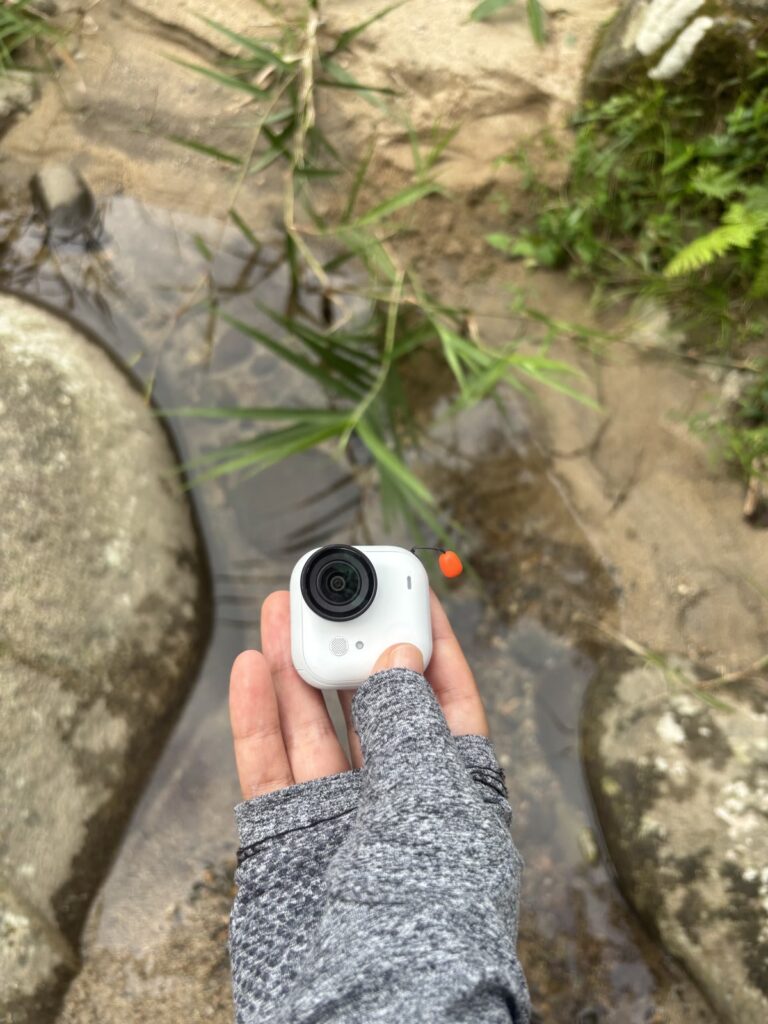
カメラ本体だけなら、しっかり濡れても大丈夫です。
本体はIPX8で、水深10mまで対応。プールや川遊びで使ってみましたが、問題なく撮影できました。
気をつけたいのはアクションポッドのほうです。こちらはIPX4の防滴で、完全防水ではありません。
| 状況 | カメラ本体 | アクションポッド |
|---|---|---|
| 小雨・水しぶき | ○ | ○ |
| 濡れた手で操作 | ○ | ○ |
| 水中に沈める | ○(10mまで) | × |
| プール・海 | ○ | × |
水に入るときはカメラ本体だけを外して持っていく。これさえ覚えておけば安心です。
カメラ本体とアクションポッドの防水範囲
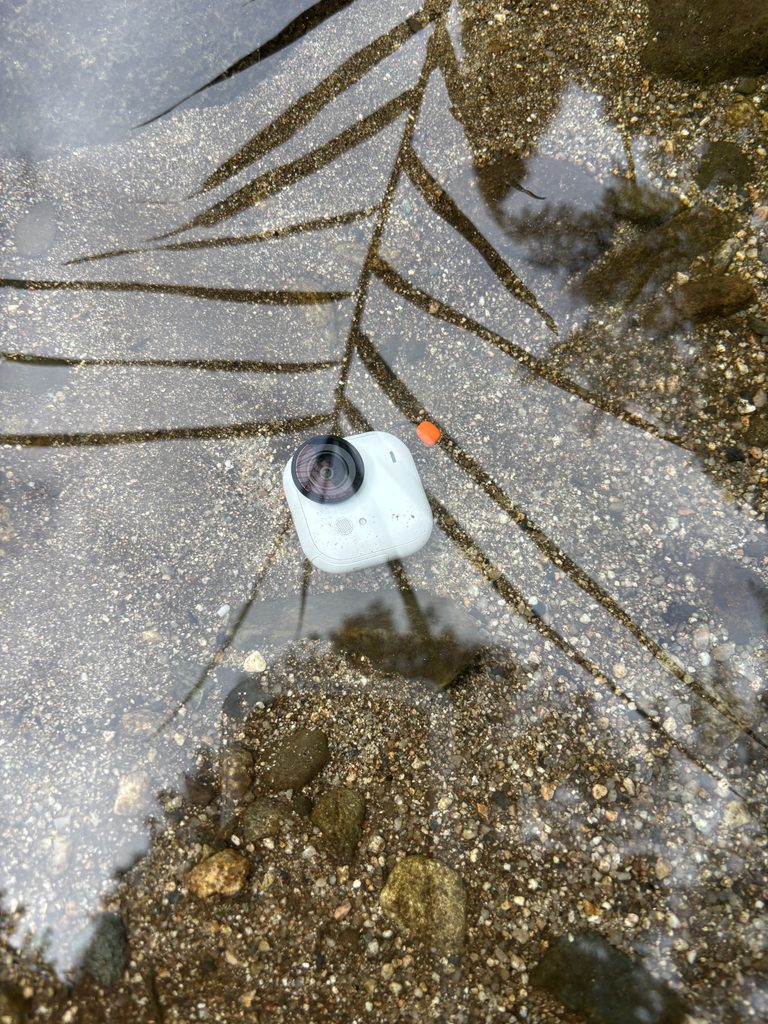
同じGO Ultraでも、カメラ本体とアクションポッドでは防水の強さが違います。
- カメラ本体:IPX8/水深10mまで
水中に入れて撮影できます。レンズガードを付けた状態が前提です。 - アクションポッド:IPX4/防滴
雨や水しぶきは平気ですが、水に沈めることはできません。
撮影時間はどのくらい?
公式の数値はこちらです。
| 構成 | 1080p/24fps | 4K/30fps |
|---|---|---|
| カメラ本体のみ | 約70分 | 約60分 |
| カメラ+アクションポッド | 約200分 | 約170分 |
どれも25℃の室内で、Wi-Fiと画面を切り、電池を長持ちさせる「耐久モード」で測った数字です。
画面で確認したり、スマホとつないだりしながら使うと、これより短くなります。
充電の速さも助かります。カメラ本体は約20分、アクションポッドは約32分でフル充電になります。
移動中にポッドを充電しておけば、1日ぶんはしっかり足ります。

移動中に充電できれば、1日は持つんだね
Insta360 GO UltraにおすすめのSDカードは
公式が指定している条件は3つです。
- UHS-I かつ V30 以上
- exFATでフォーマット
- 最大2TBまで(1TBを超えるカードは動作しないことがあります)
注意したいのはUHS-IIが対象外だという点。
速いほうがいいと思って選ぶと、かえって認識しないことがあります。UHS-IのV30を選びましょう。

速いカードを選べば安心、ってわけじゃないんだね
容量は128GB〜512GBがおすすめです。4K撮影は容量の減りが速いので、1日しっかり撮るなら256GB以上あると安心。撮った動画は、帰ったらスマホやクラウドに移しておきましょう。
購入したら、まずカメラ本体でフォーマットしてから使います。パソコンでフォーマットしたカードは、書き込みが途中で止まってしまうことがあります。
GO 3S・DJI Osmo Nano・GoPro・DJIと比較すると何が違う?
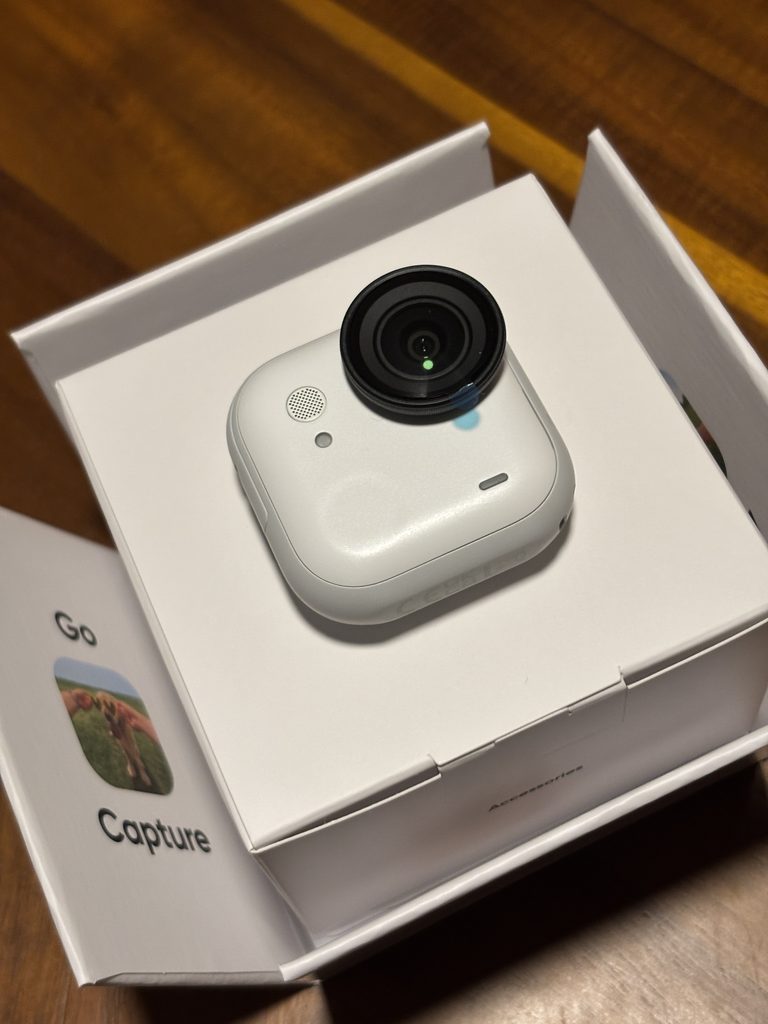
GO Ultraと、よく比べられる4機種を並べました。
重さ・防水・電池持ちの違いを、表で確認できます。
| 製品 | 強み | 注意点 | 選ぶ人 |
| Insta360 GO Ultra | 52.9g、1/1.28インチ、4K/60fps、磁気装着 | カメラ単体とポッドで防水条件が異なる | 歩行目線を軽く撮りたい人 |
| Insta360 GO 3S | 39.1gでさらに軽く、カメラ単体10m防水 | 最大4K/30fps、駆動時間が短い | 軽さを最優先する人 |
| DJI Osmo Nano | 52g、1/1.3インチ、4K/60fps | ドックはIPX4で、水中撮影の扱いに注意 | 小型4K機を他社も含めて選びたい人 |
| GoPro・DJI Osmo Action | 20m級の防水、本体画面、長時間撮影 | 約149-207gで、装着時の存在感が大きい | 荒天・長時間・堅牢性を優先する人 |
| 製品 | Insta360 GO Ultra | Insta360 GO 3S | DJI Osmo Nano | GoPro MISSION 1 | DJI Osmo Action 6 |
| 強み | 52.9g、1/1.28インチ、4K/60fps、磁気装着 | 39.1gでさらに軽く、カメラ単体10m防水 | 52g、1/1.3インチ、4K/60fps | 1インチセンサー、8K/30fps、20m防水、本体画面 | 1/1.1インチ、8K/30fps、20m防水、本体画面 |
| 注意点 | カメラ単体とポッドで防水条件が異なる | 最大4K/30fps、駆動時間が短い | ドックはIPX4で、水中撮影の扱いに注意 | 207gで、装着時の存在感が大きい | 149gで、装着時の存在感が大きい |
| 選ぶ人 | 歩行目線を軽く撮りたい人 | 軽さを最優先する人 | 小型4K機を他社も含めて選びたい人 | 荒天・長時間・堅牢性を優先する人 | 荒天・長時間・画面操作を優先する人 |
| 防水 | カメラ単体10m・ポッドは防滴 | カメラ単体10m・ポッドは防滴 | カメラ単体10m・ドックはIPX4 | 20m | 20m(ケースなし) |
| 電池・保存 | 70分/ポッド併用200分、microSD最大2TB | 38分/ポッド併用140分、内蔵ストレージ | 90分/ドック併用200分、microSD最大1TB | 最長5時間(条件別) | 240分(条件別) |
| リンク | 詳細を見る | 詳細を見る | 詳細を見る | 詳細を見る | 詳細を見る |
GO UltraとGO 3Sの違い
同じInsta360のGOシリーズでも、センサーの大きさと軽さが違います。
| 製品 | 強み | 注意点 | 選ぶ人 |
| Insta360 GO Ultra | 52.9g、1/1.28インチ、4K/60fps、磁気装着 | カメラ単体とポッドで防水条件が異なる | 歩行目線を軽く撮りたい人 |
| Insta360 GO 3S | 39.1gでさらに軽く、カメラ単体10m防水 | 最大4K/30fps、駆動時間が短い | 軽さを最優先する人 |
GO Ultraは1/1.28インチセンサーと4K/60fpsに対応。暗い場面や動きの多い場面で有利です。
GO 3Sの強みは軽さです(39.1g、GO Ultraは52.9g)。
とにかく軽さ優先ならGO 3S、画質と電池持ちを取るならGO Ultraです。
GO UltraとDJI Osmo Nanoの違い
重さ、センサーの大きさ、4K/60fpsは、ほぼ互角です。
磁石で身につけて撮るならGO Ultra、DJI製品とそろえたいならOsmo Nanoが向いています。

DJI Osmo Nanoもカメラ本体は水深10mまでですが、
ビジョンドックはIPX4の防沫仕様です。
どちらもカメラ本体は水に入れられますが、ポッドやドックは濡らさないようにしましょう。
GoPro・DJIの標準アクションカメラとの違い
GoPro MISSION 1(207g)やDJI Osmo Action 6(149g)は、重い代わりに本体画面と20m防水を備えています。
身につけて軽く撮りたいなら、GO Ultraが有利です。

総合力はGopro が強いけど、価格が10万超えということも無視できない
画質より装着性を優先するケース、逆のケース
両手を空けて気軽に撮りたいなら、画質より付けやすさを優先してGO Ultra。
暗い場面や長時間の定点撮影、強い雨や雪の中で撮ることが多いなら、GoProやOsmo Actionを検討しましょう。
野外で使うときのGO Ultraの使い方
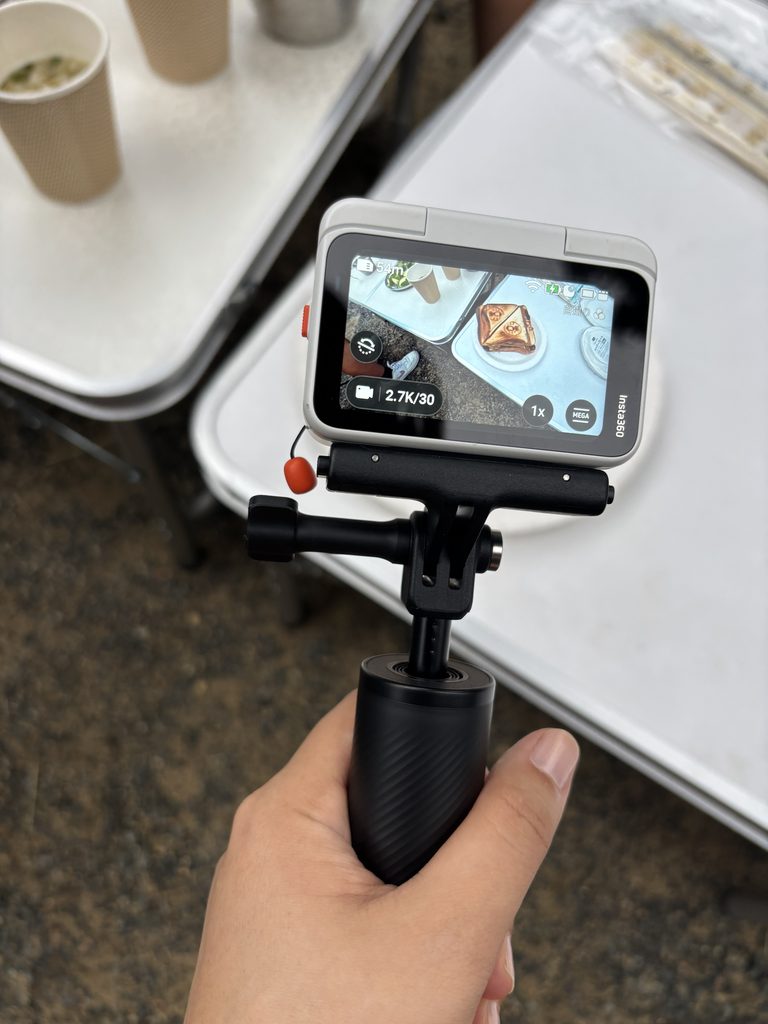
身につけて撮るカメラなので、どこに固定するかで映像が変わります。
実際に試した場所を紹介します。
胸元・ザック・帽子のどこに付けるか
装着方法は2つあります。
磁気ペンダント(胸元)
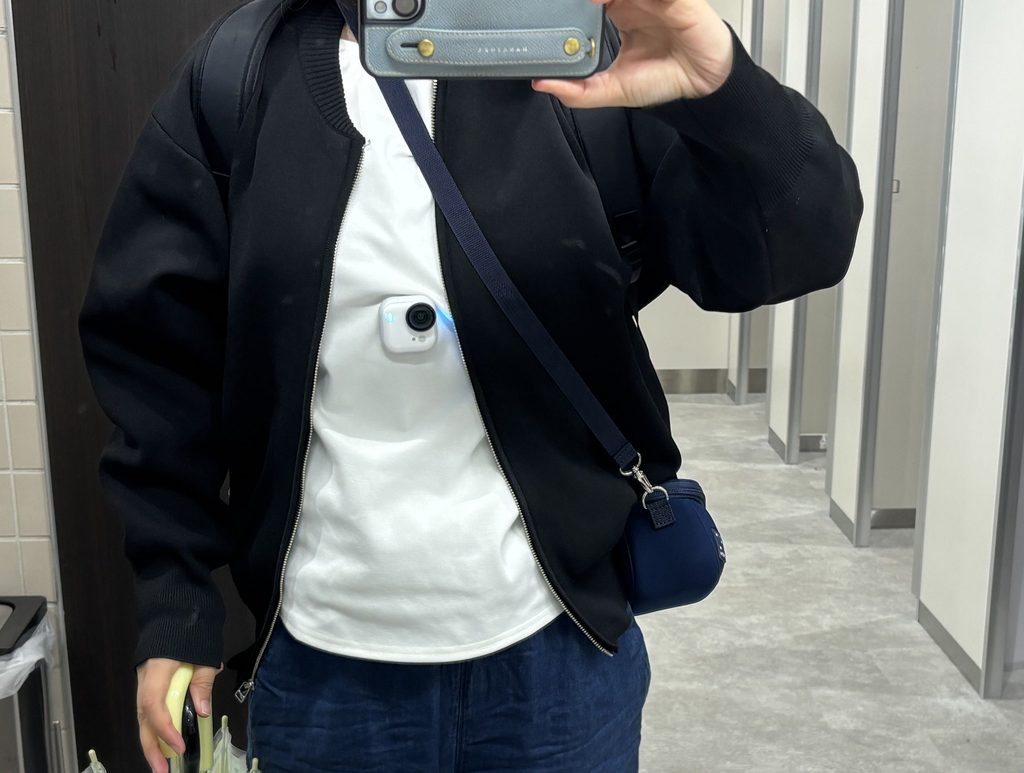
首から下げて、服の内側のペンダントと磁石で挟み込みます。縦向きにも横向きにも装着OK。目線に近い高さで撮れるので、歩きながらの撮影はこれが基本になります。
磁気クリップ(ザック・帽子)
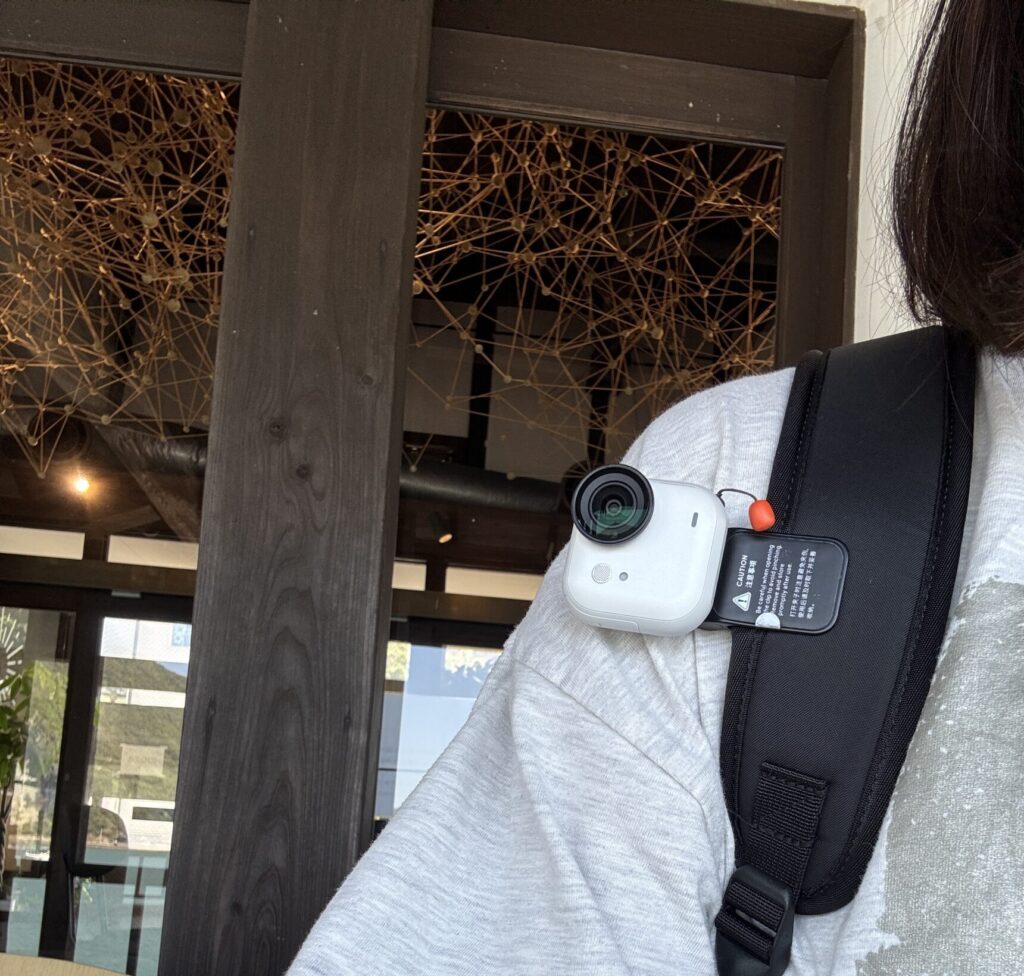
- ザックのショルダー
胸元より少し高く、揺れが少ない位置です。長く歩く日はここが安定します。 - 帽子のつば
目線とほぼ同じ映像になります。ただし頭は思った以上に動くので、振り向くたびに画面が振られます。
磁気ペンダントがサッと取り付けることができ、よく利用しています。
落下、接触、レンズ保護
レンズガードは最初から付いています。私は買ってからずっと付けっぱなしです。
安全コードも付属しています。磁石が外れたことは一度もありませんが、ザックに固定する日はコードを通しておくと安心です。
ひとつ注意したいのが、磁気ペンダントの向きです。磁石には表と裏があり、逆に付けると外れやすくなります。付ける前に向きを確かめましょう。
ペンダントの向き、うっかり逆にしちゃいそう
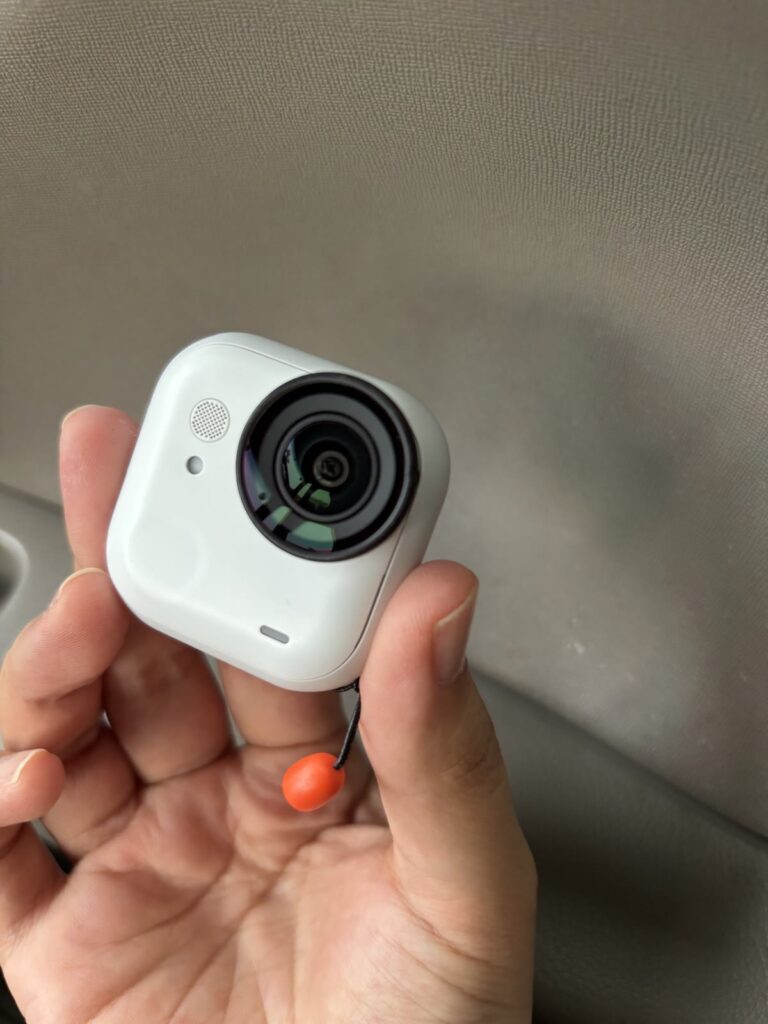
カメラに付いているオレンジのミニストラップも外さないでください。
これがないと、アクションポッドからカメラを取り出せません。
防水性能ってどうなの?
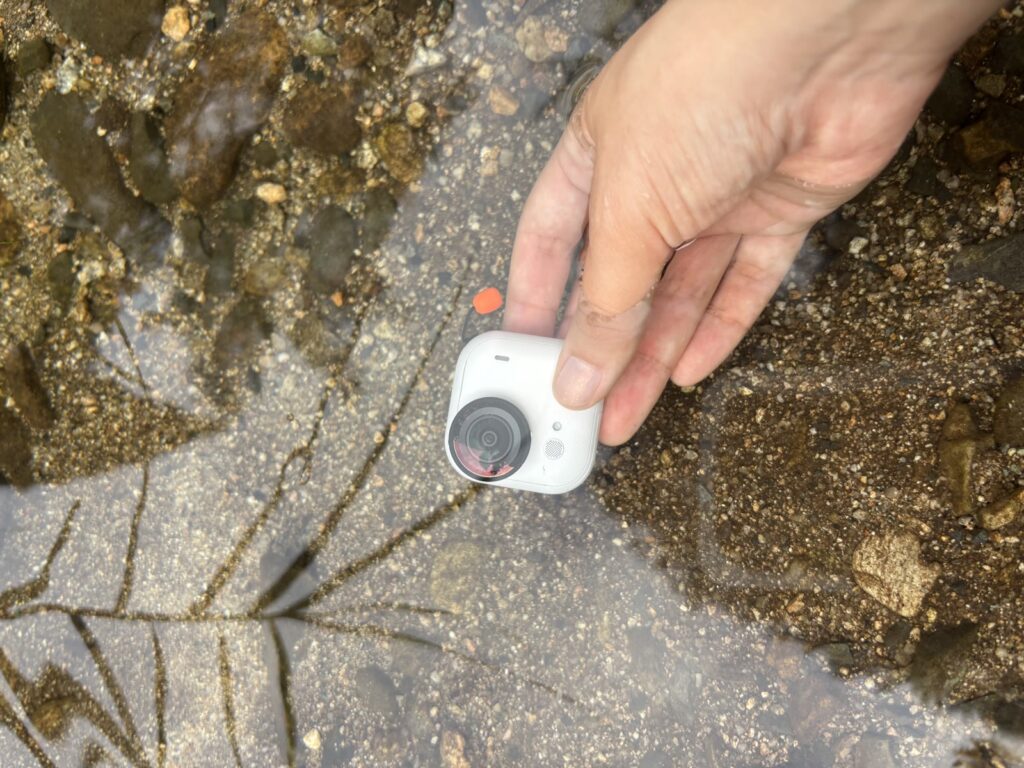
プールでも川でも、水に入れる前と後で動作が変わることはありませんでした。
海で使ったあとは、真水で洗いましょう。塩分が残ると、レンズガードのネジ部分が固まってしまいます。
歩行中に画面やスマホを操作しない運用
撮るときはボタンを押すだけ。スマホも画面も見なくて大丈夫です。
歩きながら構図を気にしなくていいので、足元から目を離さずに撮れます。屋外ではここが本当に助かります。
私がやっているのは、この3つだけです。
- 出発前にアクションポッドで画角を1回だけ確認する
- 行程中はカメラのボタンだけで録る・止める
- 休憩のたびに残量とカード容量をチェックする
初めて使う人向けの初期設定と撮影手順
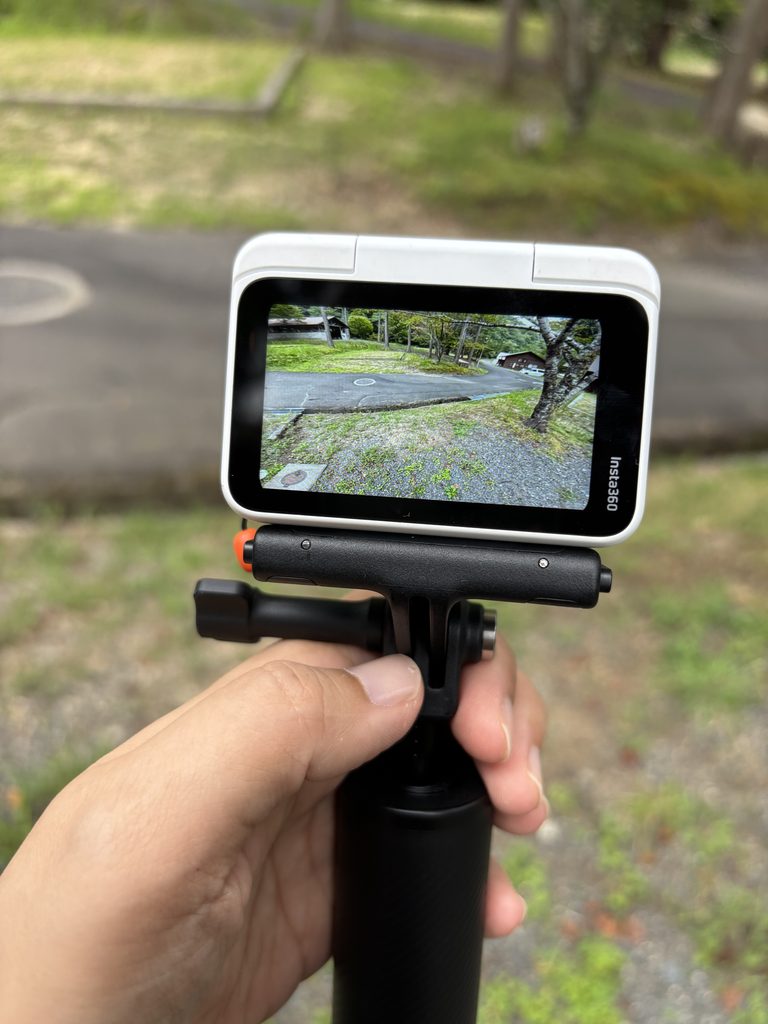
カメラ初心者の私でも、つまずくところはありませんでした。やることを順番に紹介します。
まずはレンズガードとケースを準備
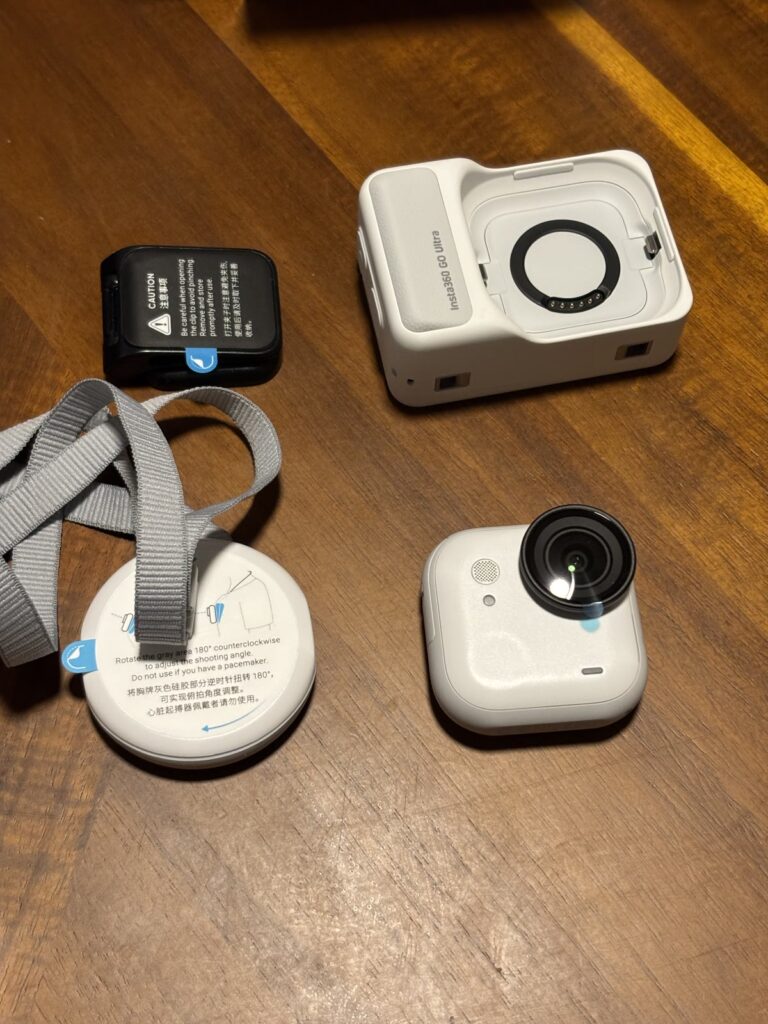
レンズガードは、買ったときからレンズに付いています。外さずに、そのまま使いましょう。
ケースはレンズガードを付けた厚み(22.4mm)で選びましょう。本体だけの寸法で選ぶと入りません。
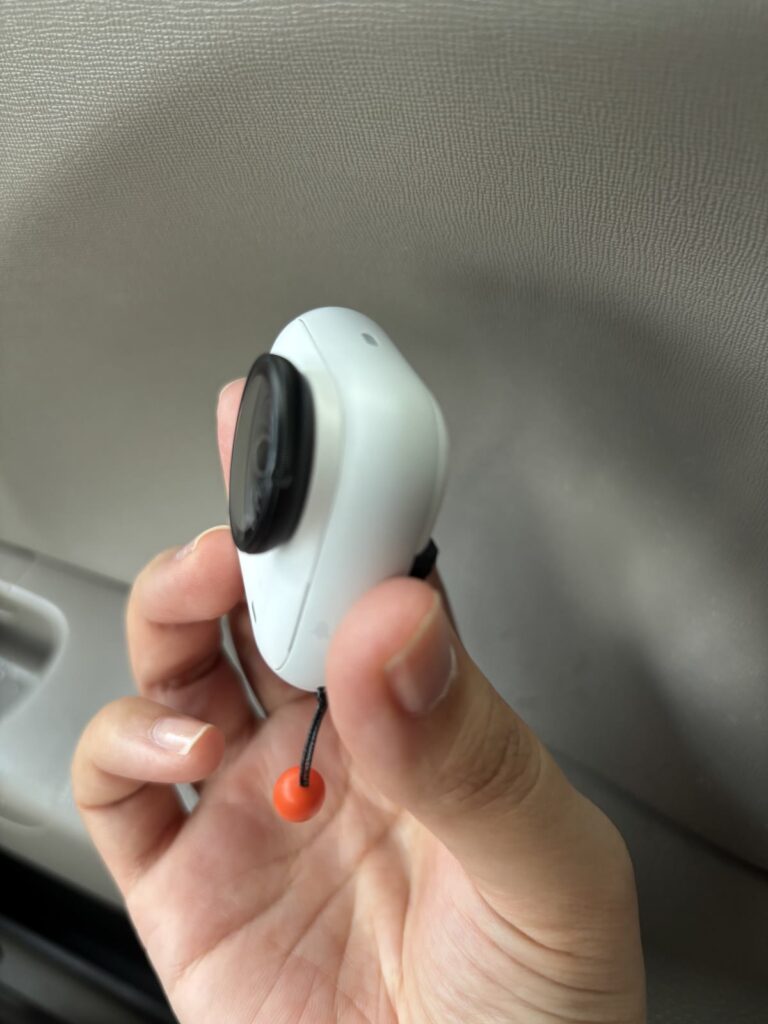
アクティベーション・アプリ・ファームウェア確認
- スマホに「Insta360」アプリを入れる
- カメラの電源を入れ、アプリとペアリングしてアクティベーションを済ませる
- ファームウェアの更新を確認する
購入直後のカメラは、ファームウェアが古いことがほとんどです。更新すると機能が増えたり、不具合が直ったりします。出先だとバッテリーを消費するので、自宅で済ませておくのがおすすめです。
出発前の充電・容量・テスト撮影
出発前にやることは3つです。
- カメラとアクションポッドを両方フル充電する(カメラ約20分、ポッド約32分)
- カードの残り容量を確認する(前回のデータが残っていたら、転送してから消す)
- 10秒だけテスト撮影して再生する
テスト撮影はつい飛ばしたくなりますが、必ずやります。カードの認識不良は、撮り始めてからでは気づけません。
撮影後の転送とバックアップ
購入特典でInsta360のクラウドが1年間無料で使えます。データはここに保存しています。
- 帰宅したらアクションポッドを充電器につなぐ
- 充電しながらアプリに転送する
- クラウドへのバックアップは自動で反映される
充電と転送を同時に済ませるのがポイント。やることは、ケーブルをつなぐだけです。
実機レビューで確認した項目
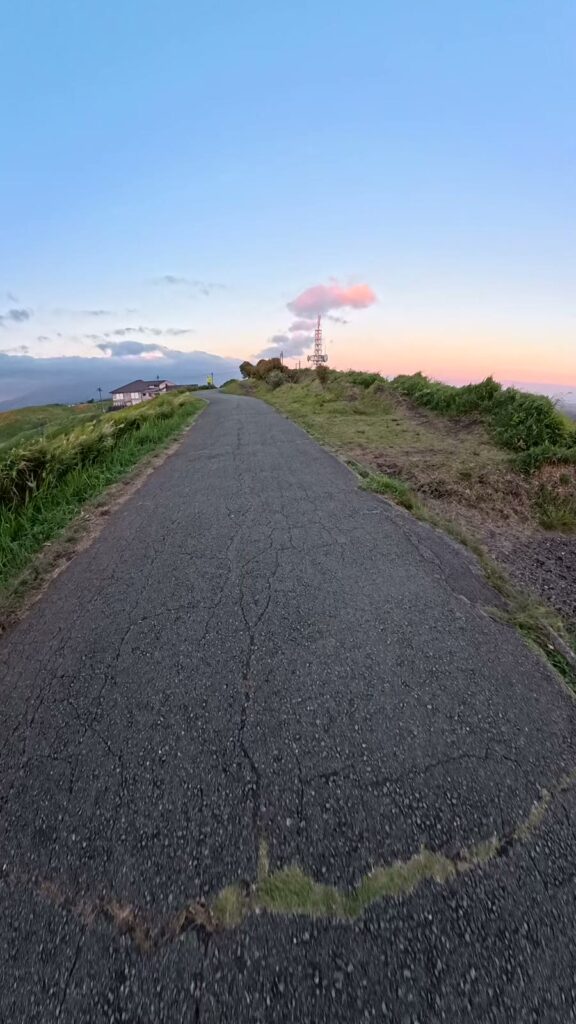
実際に撮った映像をもとに、手ブレ・画質・音・熱について気づいたことをまとめます。
日中の歩行時の手ブレ
左がiPhone 15、右がGO Ultraです。同じ遊歩道を歩きながら撮りました。
揺れ方の違いを見比べてみてください。
GO UltraにはFlowState手ブレ補正と、水平を保つ360°Horizon Lockが付いています。補正の強さは3段階から選べます。
ふだんの歩き撮りなら十分です。
夕方・夜・逆光の画質
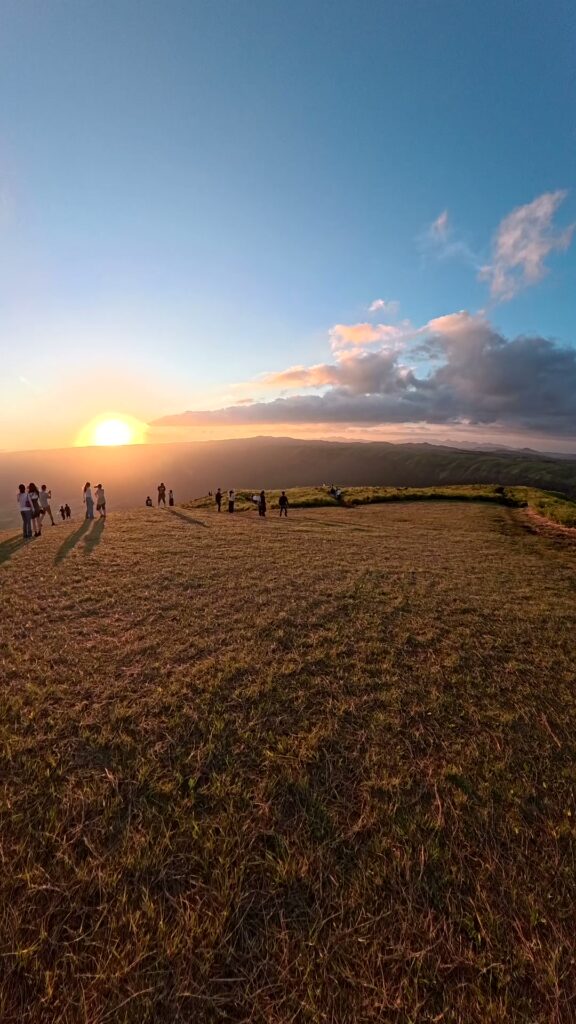
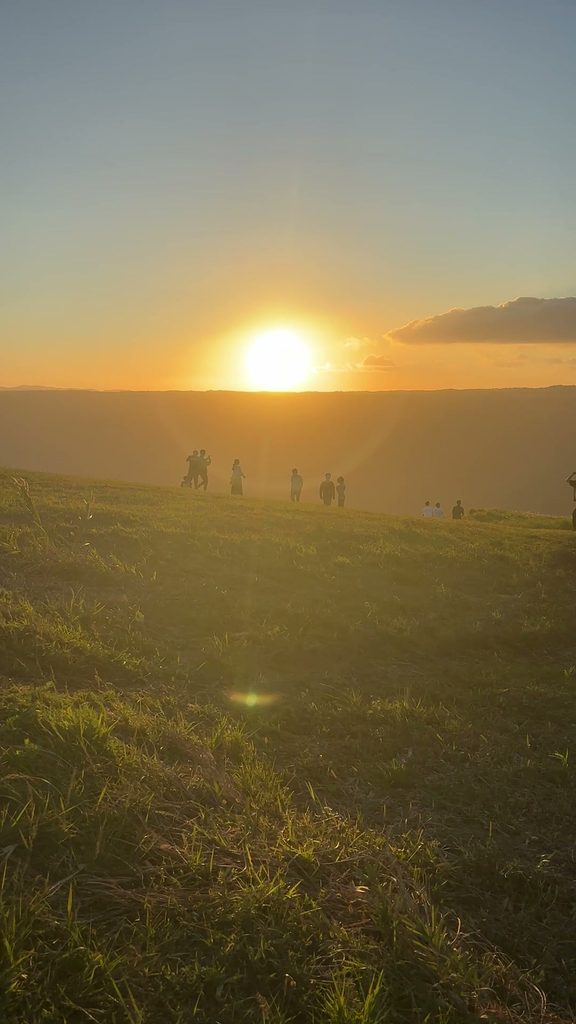
同じ夕日をiPhone 15とGO Ultraで撮り比べました。iPhoneは全体が黄色っぽく写りました。GO Ultraは夕日と一緒に、青空の色まで残っています。太陽が画面に入る逆光でも、空が白く飛ばないのはうれしいところです。
センサーは1/1.28インチで、GO 3Sの2倍以上の面積。PureVideoという暗い場所向けのモードもあります。
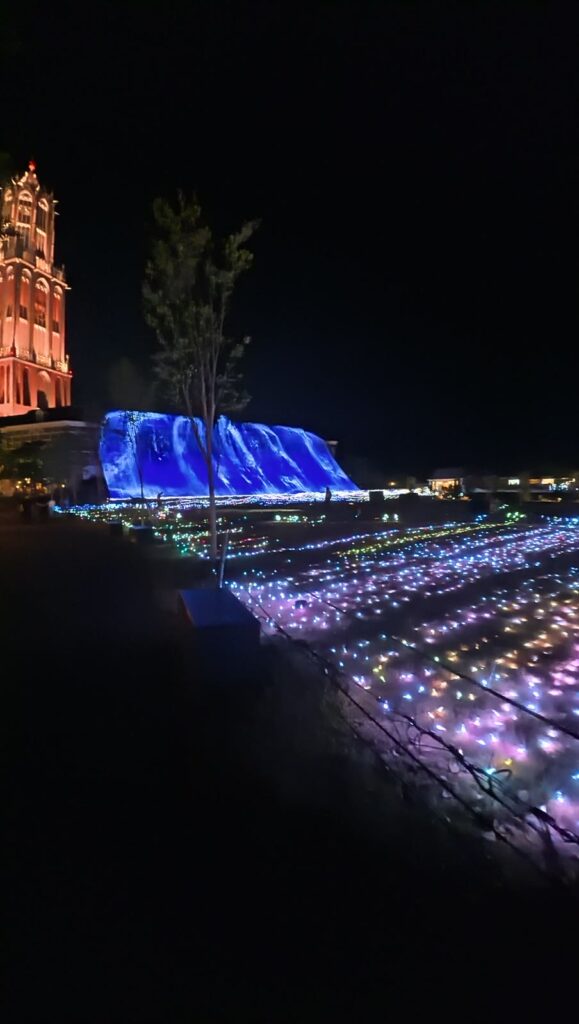
夜のイルミネーションも撮ってみました。暗い中でも、青や紫の光の色がきれいに残っています。
音声・風切り・発熱・アプリ編集
音声・風切り音
阿蘇で夕日を撮影したときの映像です。この日は風が強く、風の音も入っています。
発熱
何度か止め忘れて30分〜1時間ほど回しっぱなしにしたことがあります。
本体は熱を持っていましたが、撮影が止まったり、電源が落ちたりすることはありませんでした。
回しっぱなしでも止まらないなら、安心して撮れるね
使える気温はマイナス20℃〜40℃です。
真夏の直射日光の下や、4K/60fpsで回し続けるときは熱がこもりやすくなります。
気になるときは、次の3つが効きます。
- 風が当たる位置に付ける
- アクションポッドやマウントに接触させて熱を逃がす
- 解像度やフレームレートを下げる
アプリ編集
使ってみて、いちばん感動したのがここです。
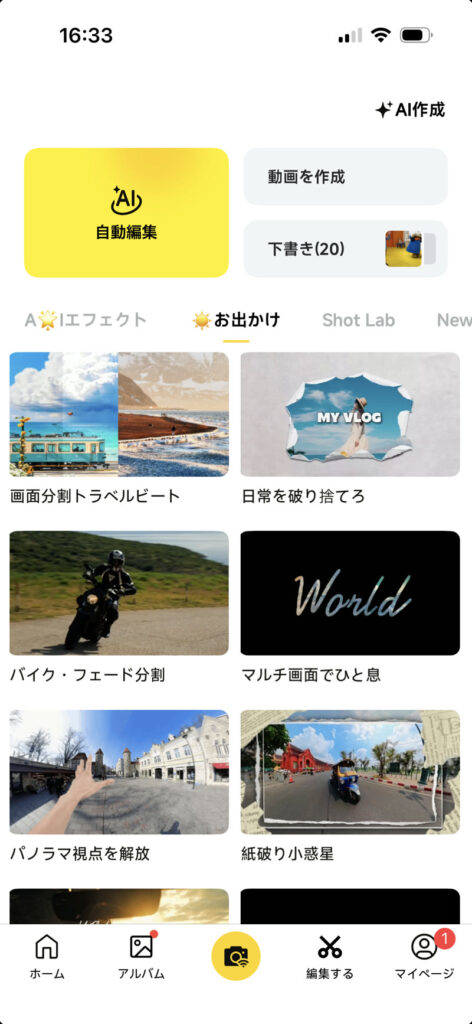
いろいろな場面をばらばらに撮っておくと、AIが1本の動画にまとめてくれます。
素材を並べ替える作業がありません。
YouTubeやInstagramのリール投稿にも向いています。
Insta360 GO Ultraで買うべきアクセサリー
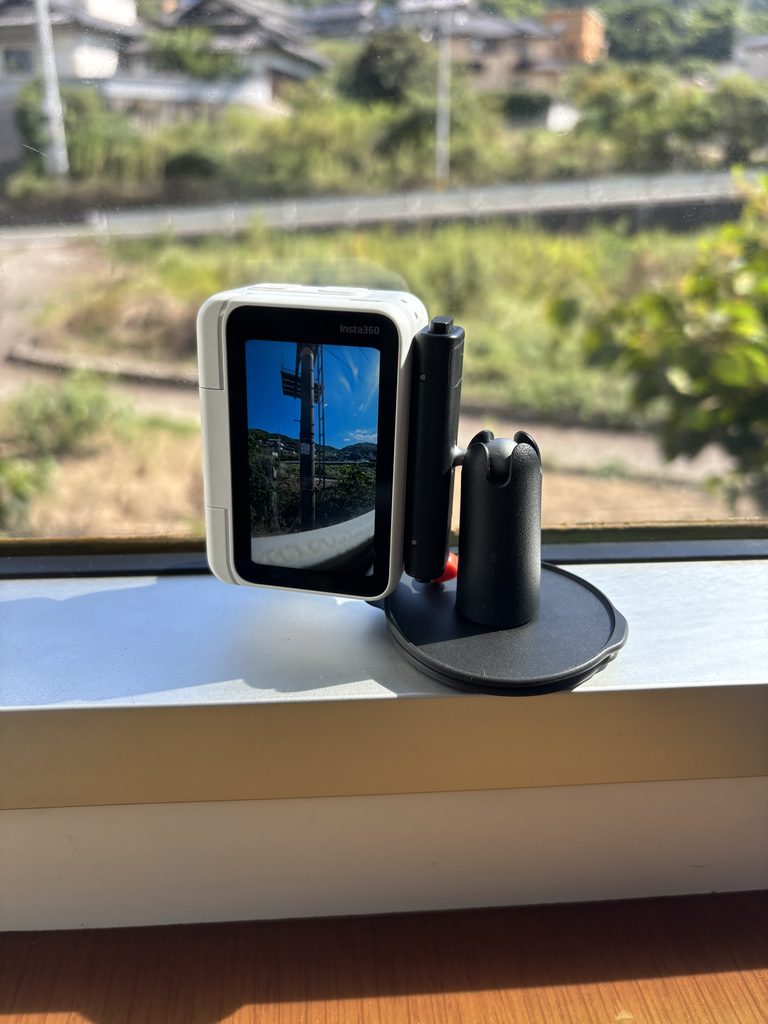
実際に使ってみて、役に立ったものと、注意したいところを紹介します。
自撮り棒は必要?
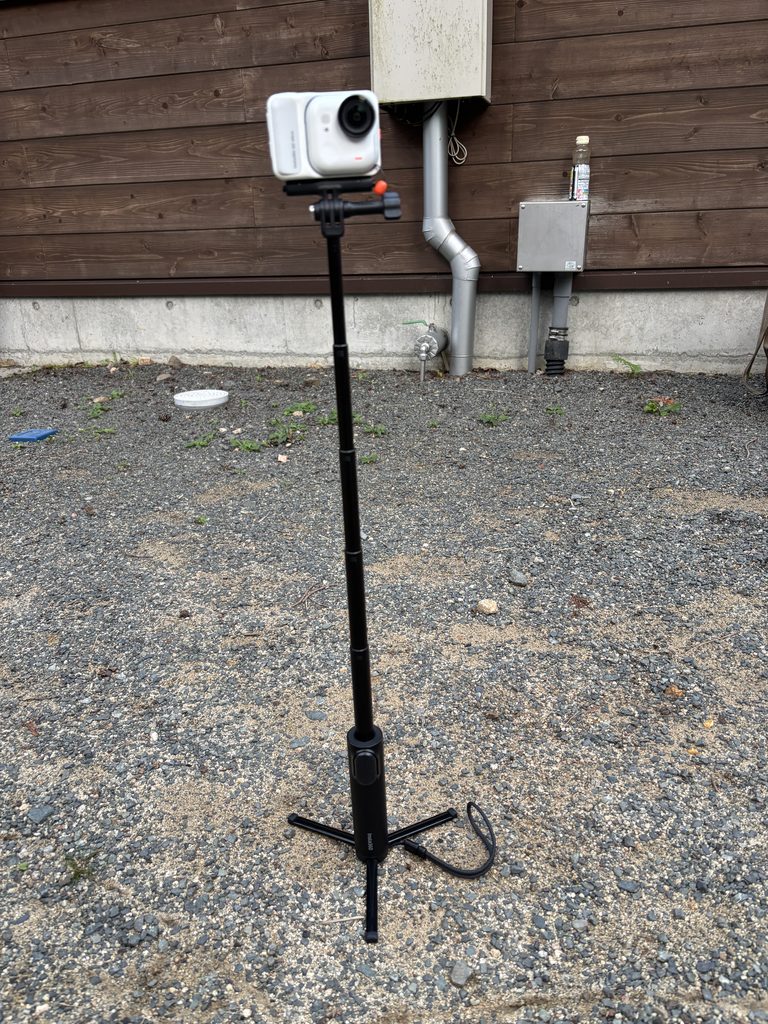
コンパクトで、持ちながら撮影したいときはとても便利。手を伸ばして自分を入れたり、少し高い位置から撮ったりできます。
ただし、Insta360専用の自撮り棒は三脚としては物足りません。短すぎて、置いても低い位置からしか撮れません。安定感もいまひとつです。
手持ちの自撮り棒があれば、それで代用できます。

三脚も兼ねるつもりで買うと、期待外れになるかも
クイックリリースマウント
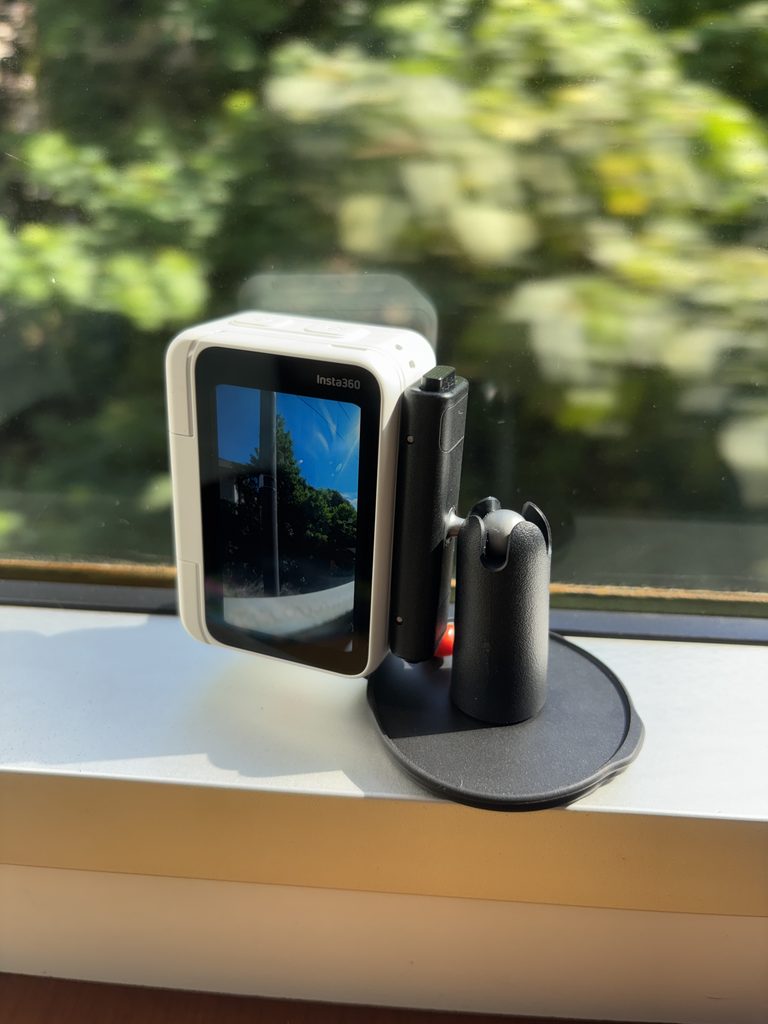
意外と使えたのがこれです。
貼り付けて固定できるので、三脚代わりになります。電車や車の窓際に付けて、外の景色を撮るときに便利でした。
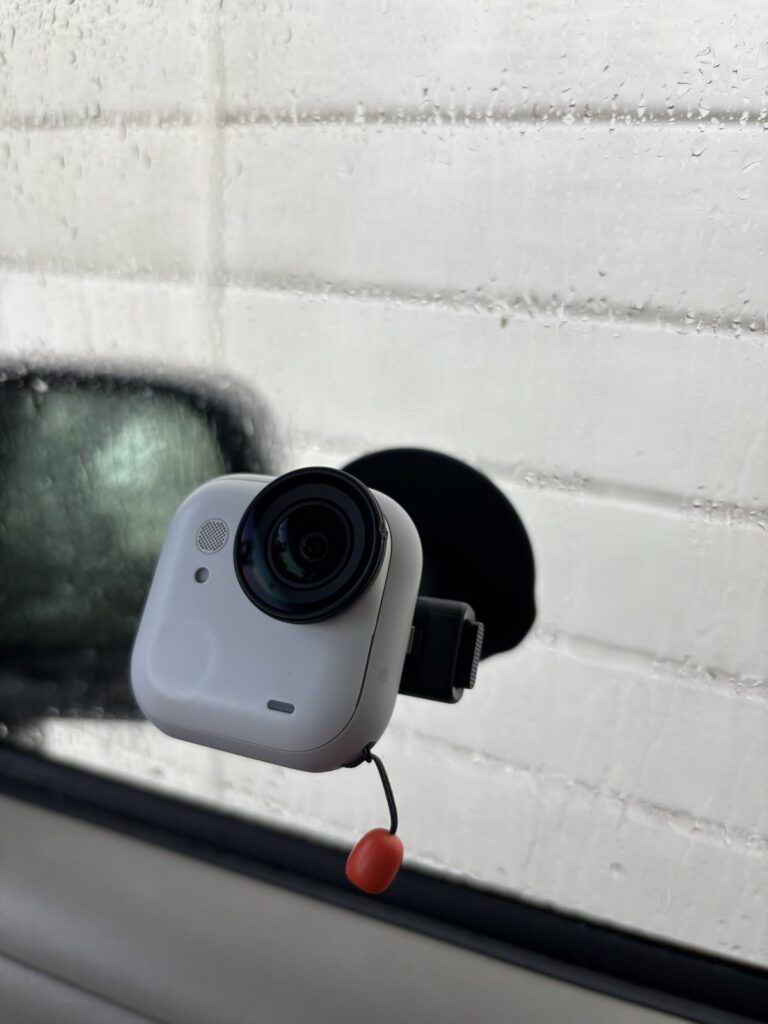
難点は粘着が少し弱いこと。取れやすいので、揺れる場所や高い位置に付けるときは、安全コードを併用すると安心です。
Insta360 GO Ultraのクリエイターキット・クリエイターバンドルは何が違う?
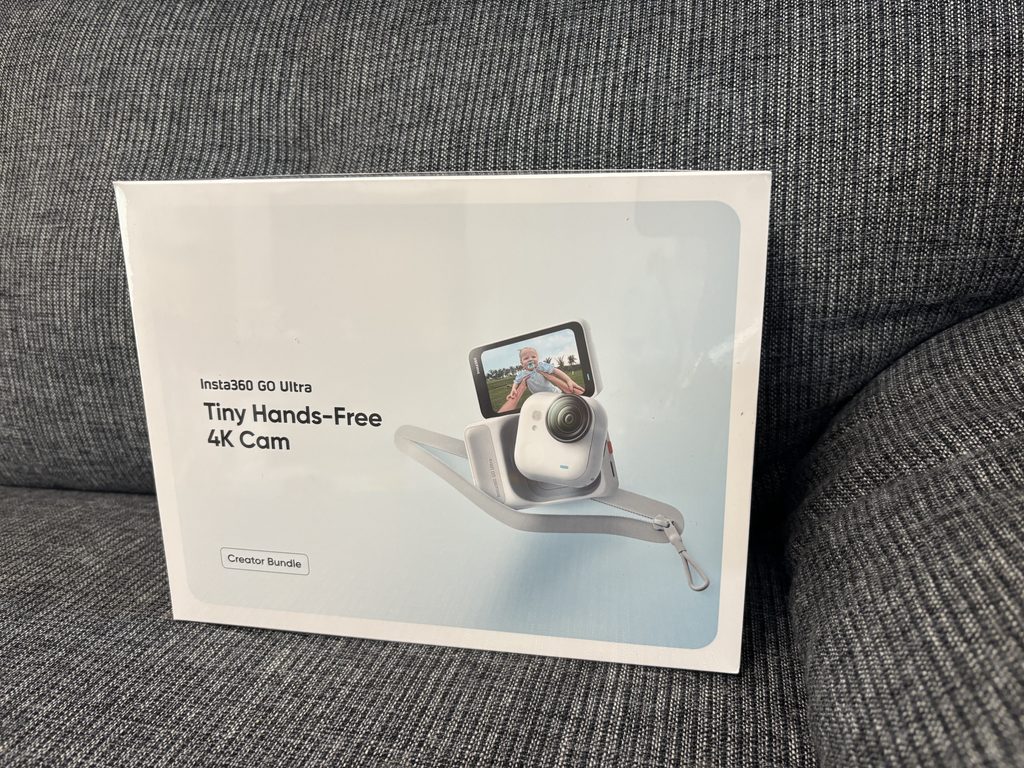
名前がややこしいので、先に整理しておきます。
GO Ultraのセットは2種類だけ。
「キット」と「バンドル」は呼び方の違いで、中身は同じです。販売店によって表記が変わります。
| 呼び方 | 中身 | 定価 |
|---|---|---|
| 標準キット=スタンダードバンドル | 本体+基本の装着パーツ | 64,800円 |
| クリエイターキット=クリエイターバンドル | 上記+アクセサリー3点 | 72,800円 |
型番は「CINSABEA-GOULTRA」のあとに数字が付きます。スタンダードが01・02、クリエイターが05・06。数字の違いは色だけで、中身は同じです。
- カメラ本体・アクションポッド
- レンズガード(レンズに装着済み)
- クイックリリース安全コード
- マグネット式簡易クリップ
- 磁気ペンダント
- USB-Cケーブル・クイックスタートガイド・保証書
つまり、首から下げる・帽子に挟むという基本の使い方は、標準キットだけで完結します。買い足しは必要ありません。
- クイックリリースマウント
- 三脚付きミニ自撮り棒2.0
- ピボットスタンド
差額はおよそ8,000円。3点を単品でそろえると、これより高くつきます。
迷ったらクリエイターキットがおすすめです。
理由はクイックリリースマウント。貼って固定できるマウントは使い道が広く、あとから買い足す可能性が高いからです。
貼って使えるマウントは、あとから欲しくなりそう
逆に、身につけて撮るだけと決まっているなら標準キットで十分。自撮り棒とピボットスタンドは、置いて撮る・持って撮るための道具です。ハンズフリーが目的なら、出番は少ないかもしれません。
Insta360 GO Ultraのよくある質問
GO Ultraは防水?
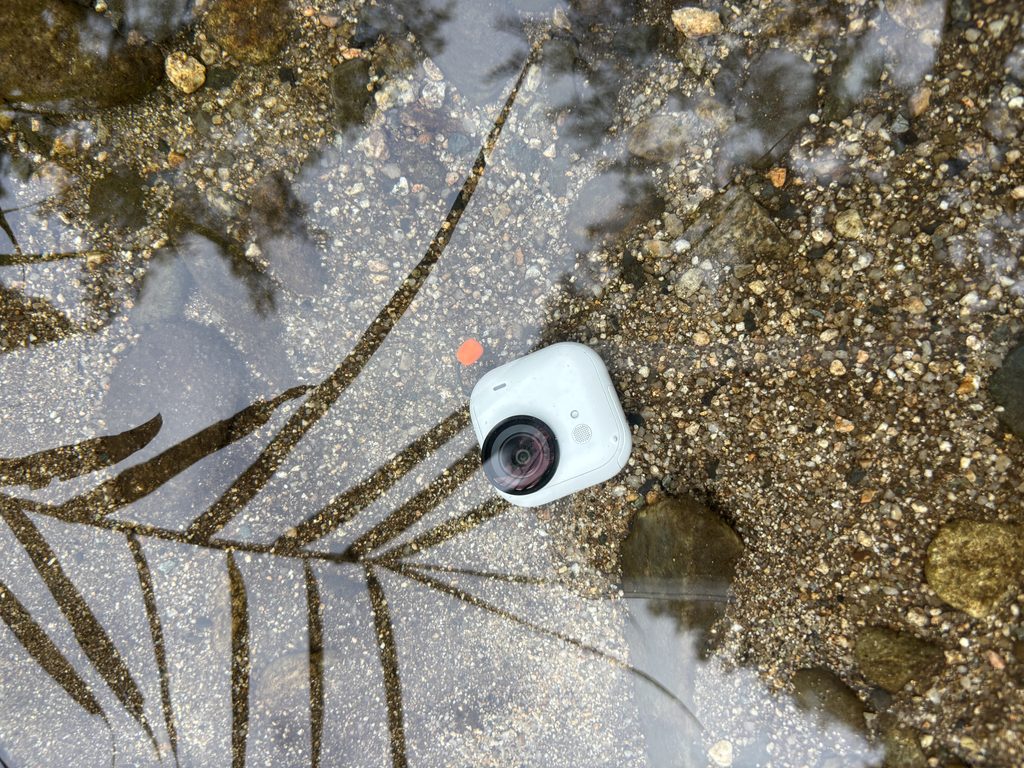
カメラ本体は防水、アクションポッドは防滴です。
カメラ本体はIPX8で、水深10mまで対応。プールや海でも使えます。
アクションポッドはIPX4なので、雨や水しぶきまで。水に沈めることはできません。
連続撮影は何時間?
公式値は、カメラ本体だけで約70分、アクションポッド併用で約200分です(1080p/24fps)。4K/30fpsなら約60分と約170分です。
どれも25℃の室内で、画面とWi-Fiを切って測った数字。実際に使うと、これより短くなります。
充電が速いので、移動中に足せば1日ぶんは十分もちます。カメラ本体は約20分、ポッドは約32分でフル充電です。
熱で止まる心配も少なめです。私は30分〜1時間ほど回しっぱなしにしたことがありますが、止まりませんでした。
GO 3Sから買い替える価値は?
内蔵ストレージで困っているなら、買い替える価値は十分あります。
GO 3Sは内蔵ストレージなので、いっぱいになると転送するまで撮れません。GO UltraはmicroSDカードなので、差し替えれば撮影を続けられます。
センサーも1/2.3インチから1/1.28インチへ。面積は2倍以上になりました。4K/60fpsに対応し、カメラ単体の駆動時間も38分から70分に伸びています。
ただし、軽さはGO 3Sが上です(GO 3Sが39.1g、GO Ultraが52.9g)。軽さだけを理由に使っているなら、無理に買い替えなくて大丈夫です。
カメラ初心者でも扱える?
扱えます。アクションカメラを持つのは今回が初めてでしたが、つまずく場面はありませんでした。
ボタンを1回押せば録画がスタート。設定を触らなくても撮れます。
撮ったあとも、アプリのAI編集が素材を1本にまとめてくれます。編集ソフトの使い方を覚える必要はありません。
最初にやることは3つだけ。
アプリでアクティベーションとファームウェア更新をする、microSDカードを入れる、10秒のテスト撮影をする。ここまでやれば、あとは押すだけです。
まとめ
GO Ultraを選んだ理由は、スマホの容量を気にせず撮れることと、両手を空けたまま撮れることでした。
- 動画を日常的に撮る人
- 旅行やプール、キャンプで両手を空けて撮りたい人
- 撮った動画をAI編集でサッと投稿したい人
- スマホ1台でデータを管理したい人
- 運動会など、遠くの子どもを大きく撮りたい人
Osmo Nanoと迷っているなら、安さを取るならOsmo Nano、止まりにくさを取るならGO Ultraです。GO 3Sからの買い替えは、内蔵ストレージで困っているなら十分に価値があります。
「容量を気にせず、撮りたい瞬間をサッと残したい」。
そんな方には、GO Ultraはきっと理想のサブカメラになります。
コメント